Domain hirnblockade.de kaufen?
Wir ziehen mit dem Projekt
hirnblockade.de um.
Sind Sie am Kauf der Domain
hirnblockade.de interessiert?
domain@kv-gmbh.de · 0541-91531010
Domain hirnblockade.de kaufen?
Was ist der falsche Druckbereich?
Der falsche Druckbereich bezieht sich auf einen Bereich, in dem der Druck auf ein System oder eine Komponente außerhalb der vorgesehenen oder empfohlenen Grenzwerte liegt. Dies kann zu Schäden oder Fehlfunktionen führen und die Sicherheit oder Effizienz beeinträchtigen. Es ist wichtig, den richtigen Druckbereich einzuhalten, um die ordnungsgemäße Funktion und Langlebigkeit des Systems zu gewährleisten. **
Wie kann ich den Druckbereich ändern?
Um den Druckbereich zu ändern, musst du in der Regel die Einstellungen deines Druckers anpassen. Dies kann je nach Druckermodell unterschiedlich sein, aber normalerweise kannst du dies über das Druckermenü auf deinem Computer oder direkt am Drucker selbst tun. Suche nach Optionen wie "Seitengröße" oder "Papierformat", um den Druckbereich anzupassen. Stelle sicher, dass das gewünschte Papierformat ausgewählt ist, um sicherzustellen, dass der gesamte Inhalt gedruckt wird. Wenn du weitere Hilfe benötigst, kannst du auch die Bedienungsanleitung deines Druckers konsultieren oder den Hersteller kontaktieren. **

Ähnliche Suchbegriffe für Druckbereich
Top-Angebote
Produkte zum Begriff Druckbereich:
-
BUFF Coolnet UV+ Halstuch blockade blackDas BUFF® UV+ Multifunktionstuch ist ein Schlauchtuch aus dehnbarem und nahtlosem Coolnet® Gewebe, das einen Sonnenschutz von UPF 50+ garantiert. Der nahtlose Schlauchschal von BUFF® mit kühlendem Effekt kann auf verschiedenste Arten getragen werden, punktet mit einen 4-Wege-Stretch und ist somit der ideale Begleiter bei jeglicher Outdoor-Aktivität gerade an den heißen Tagen im Jahr. Produktdetails UFP50+: Zertifizierter Sonnenschutz gegen Ultraviolette Strahlen (UV) Cooling Effect: Bewegt den Schweiß effektiv vom Körper und durch den Stoff. Das gute Feuchtigkeitsmanagement und die schnelle Trocknungskapazität sorgen für einen thermoregulatorischen Effekt, der die Hauttemperatur niedrig hält 4-Wege-Stretch-Gewebe: Für beste Passform und höchsten Tragekomfort Leichtgewichtig: Durch die Verwendung besonders leichtgewichtiger Materialien sind die Stoffe besonders leichtgewichtig 100% Nahtlos: Dieses Produkt wurde vollständig nahtlos hergestellt. Es verfügt über keine Nahtstellen, die zu Scheuerstellen führen können Schnelltrocknend: Transportiert Schweiß und Feuchtigkeit nach außen ab und verfügt über eine extrem schnelle Trocknung für maximalen Outdoorkomfort Feuchtigkeitsbeständig: Schweiß und Feuchtigkeit der Haut werden durch den Stoff nach außen transportiert. Bietet Komfort und hilft die Körpertemperatur stabil zu halten Multifunktionell: Dieses Produkt bietet viele Funktionen und Tragemöglichkeiten. Polygiene®: Polygiene® verhindert effektiv das Wachstum von Mikroorganismen und damit die Entstehung von unangenehmen Gerüchen Geruchsneutral: Gewebe aus natürlichen Merinowollfasern, die den Bakteriumswachstum verhindern und somit den Geruch neutralisieren Material: 95 % Polyester, 5 % Elasthan Dieser Artikel befindet sich im Abverkauf und hat einen stark reduzierten Preis.10,95 €*Versand: 5,99 €Sichere Weiterleitung zum Anbieter



-
Wie legt man in Excel den Druckbereich fest?
In Excel kann man den Druckbereich festlegen, indem man die Zellen markiert, die gedruckt werden sollen. Anschließend geht man zum Menüpunkt "Seite einrichten" und wählt dort die Option "Druckbereich festlegen". Alternativ kann man auch über die Registerkarte "Seitenlayout" den Druckbereich definieren. Es ist wichtig, den Druckbereich vor dem Drucken festzulegen, um sicherzustellen, dass nur die gewünschten Zellen gedruckt werden. Durch das Festlegen des Druckbereichs kann man auch die Druckausgabe optimieren und sicherstellen, dass das Dokument übersichtlich und gut lesbar ist. **
-
Wie lege ich den Druckbereich in Excel fest?
Um den Druckbereich in Excel festzulegen, musst du zuerst den Bereich auswählen, den du drucken möchtest. Klicke dann auf die Registerkarte "Seite Layout" und wähle dort die Option "Druckbereich festlegen" aus. Alternativ kannst du auch den Bereich markieren und die Tastenkombination "Strg + Umschalt + P" verwenden. Stelle sicher, dass du den Druckbereich regelmäßig überprüfst und bei Bedarf anpasst, um sicherzustellen, dass nur die gewünschten Zellen gedruckt werden. Du kannst den Druckbereich auch löschen, indem du auf "Druckbereich aufheben" klickst oder die Tastenkombination "Strg + Umschalt + Löschen" verwendest. **
-
Wie kann ich in Excel den Druckbereich ändern?
Um den Druckbereich in Excel zu ändern, musst du zuerst den Bereich auswählen, den du drucken möchtest. Klicke dann auf die Registerkarte "Seite Layout" und wähle dort die Option "Druckbereich festlegen". Alternativ kannst du auch auf "Datei" -> "Drucken" gehen und dort den Druckbereich anpassen. Du kannst auch die Seitenränder anpassen, um den Druckbereich zu ändern. Stelle sicher, dass du die Vorschau-Funktion nutzt, um sicherzustellen, dass der Druckbereich korrekt eingestellt ist, bevor du druckst. **
-
Wie kann man in Excel den Druckbereich festlegen?
In Excel kann man den Druckbereich festlegen, indem man die Zellen markiert, die gedruckt werden sollen. Anschließend geht man auf die Registerkarte "Seite layout" und wählt dort den Bereich "Druckbereich festlegen" aus. Alternativ kann man auch über "Datei" -> "Drucken" -> "Seite einrichten" den Druckbereich festlegen. Dort kann man unter dem Reiter "Blatt" den Druckbereich definieren und speichern. Nachdem der Druckbereich festgelegt wurde, wird nur noch dieser Bereich gedruckt, wenn man das Dokument ausdruckt. **


Wie exportiere ich den Druckbereich in Excel in Word?
Um den Druckbereich in Excel in Word zu exportieren, können Sie den Druckbereich in Excel markieren und kopieren. Öffnen Sie dann ein Word-Dokument und fügen Sie den kopierten Druckbereich ein. Sie können auch die Option "Einfügen als Verknüpfung" auswählen, um sicherzustellen, dass die Daten in Word aktualisiert werden, wenn sich der Druckbereich in Excel ändert. **
- Wie kann der Druckbereich eines Dokuments in einem Textverarbeitungsprogramm festgelegt werden? - Was versteht man unter dem Begriff Druckbereich in Bezug auf die Gestaltung von Grafiken und Bildern?
1. Der Druckbereich eines Dokuments in einem Textverarbeitungsprogramm kann festgelegt werden, indem man die Seitenränder anpasst oder spezifische Seiten auswählt. 2. Unter dem Begriff Druckbereich in Bezug auf die Gestaltung von Grafiken und Bildern versteht man den Bereich, der tatsächlich auf Papier gedruckt wird, um sicherzustellen, dass keine wichtigen Informationen abgeschnitten werden. 3. Es ist wichtig, den Druckbereich sorgfältig zu definieren, um sicherzustellen, dass das gedruckte Material den gewünschten Effekt erzielt und professionell aussieht. **
Top-Angebote
Produkte zum Begriff Druckbereich:
-
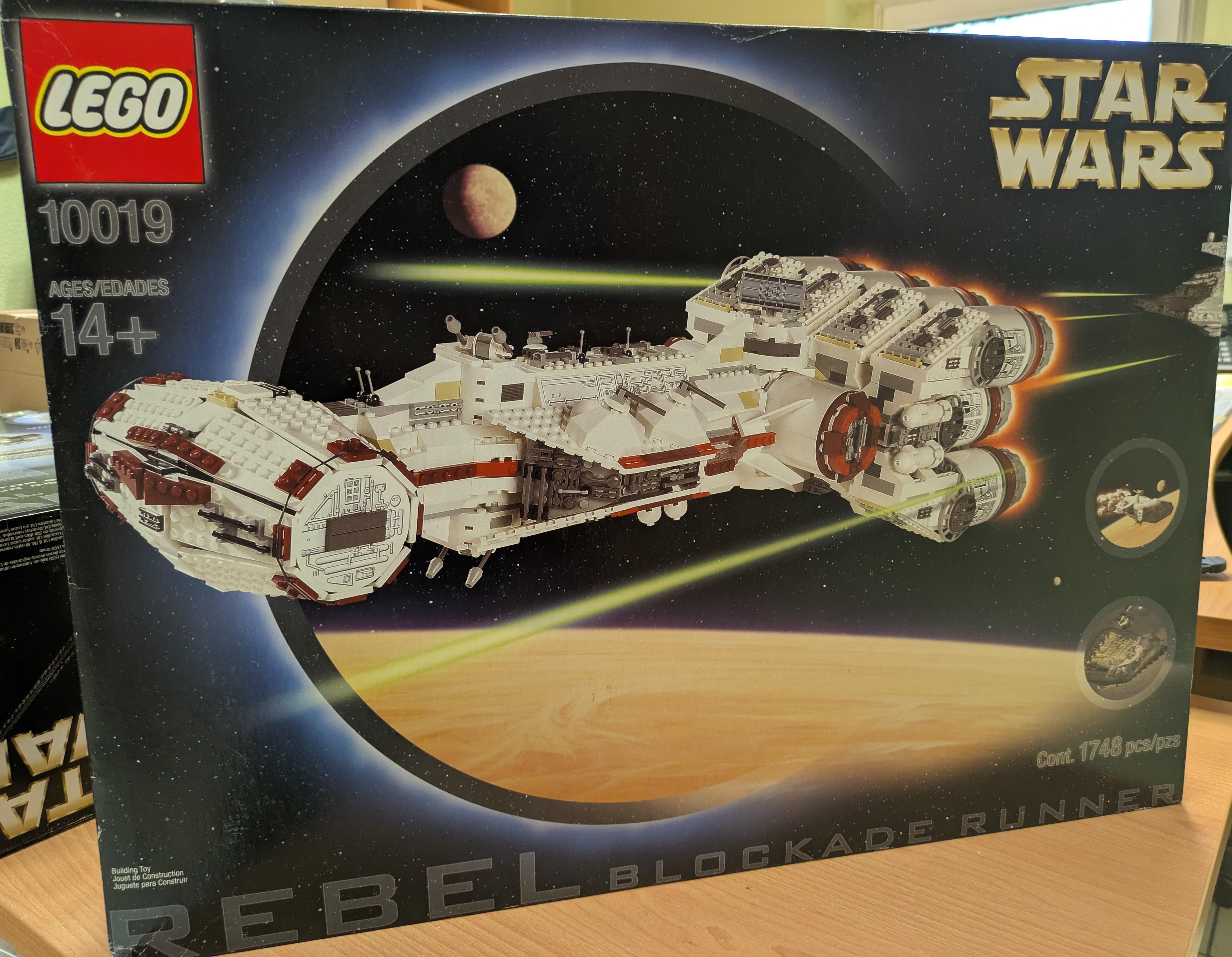
Star Wars Rebel Blockade RunnerDas Modell ist sehr detailliert und verfügt über eine Reihe von Funktionen, darunter:Ein ausklappbares FahrwerkBewegliche FlügelEin öffnendes CockpitEine Kabine mit 10 SitzenEin Waffendeck mit zwei TurbolasernEin Hangar für einen X-Wing-FlugzeugDas Set ist für Erwachsene ab 18 Jahren geeignet und ist ein anspruchsvolles Bauprojekt. Es ist eine großartige Möglichkeit, eines der ikonischsten Raumschiffe der Star Wars-Saga zu bauen.Hier sind einige weitere Details über das Set:Es enthält 10 verschiedene Minifiguren, darunter Luke Skywalker, Han Solo, Leia Organa und Chewbacca.Es verfügt über ein aufklappbares Display, das das Schiff in einer Raumschlacht zeigt.Es ist mit einem LED-Licht ausgestattet, das die Innenbeleuchtung des Schiffs simuliert.Das Lego-Set 10019 ist ein beeindruckendes Modell, das sowohl für Fans von Star Wars als auch für Lego-Baumeister ein Muss ist.Das Set ist inzwischen vergriffen und wird auf dem Sekundärmarkt zu sehr hohen Preisen gehandelt.2100,83 €*Versand: 0,00 €Sichere Weiterleitung zum Anbieter
-
Was ist der falsche Druckbereich?
Der falsche Druckbereich bezieht sich auf einen Bereich, in dem der Druck auf ein System oder eine Komponente außerhalb der vorgesehenen oder empfohlenen Grenzwerte liegt. Dies kann zu Schäden oder Fehlfunktionen führen und die Sicherheit oder Effizienz beeinträchtigen. Es ist wichtig, den richtigen Druckbereich einzuhalten, um die ordnungsgemäße Funktion und Langlebigkeit des Systems zu gewährleisten. **
-
Wie kann ich den Druckbereich ändern?
Um den Druckbereich zu ändern, musst du in der Regel die Einstellungen deines Druckers anpassen. Dies kann je nach Druckermodell unterschiedlich sein, aber normalerweise kannst du dies über das Druckermenü auf deinem Computer oder direkt am Drucker selbst tun. Suche nach Optionen wie "Seitengröße" oder "Papierformat", um den Druckbereich anzupassen. Stelle sicher, dass das gewünschte Papierformat ausgewählt ist, um sicherzustellen, dass der gesamte Inhalt gedruckt wird. Wenn du weitere Hilfe benötigst, kannst du auch die Bedienungsanleitung deines Druckers konsultieren oder den Hersteller kontaktieren. **
-
Wie legt man in Excel den Druckbereich fest?
In Excel kann man den Druckbereich festlegen, indem man die Zellen markiert, die gedruckt werden sollen. Anschließend geht man zum Menüpunkt "Seite einrichten" und wählt dort die Option "Druckbereich festlegen". Alternativ kann man auch über die Registerkarte "Seitenlayout" den Druckbereich definieren. Es ist wichtig, den Druckbereich vor dem Drucken festzulegen, um sicherzustellen, dass nur die gewünschten Zellen gedruckt werden. Durch das Festlegen des Druckbereichs kann man auch die Druckausgabe optimieren und sicherstellen, dass das Dokument übersichtlich und gut lesbar ist. **
-
Wie lege ich den Druckbereich in Excel fest?
Um den Druckbereich in Excel festzulegen, musst du zuerst den Bereich auswählen, den du drucken möchtest. Klicke dann auf die Registerkarte "Seite Layout" und wähle dort die Option "Druckbereich festlegen" aus. Alternativ kannst du auch den Bereich markieren und die Tastenkombination "Strg + Umschalt + P" verwenden. Stelle sicher, dass du den Druckbereich regelmäßig überprüfst und bei Bedarf anpasst, um sicherzustellen, dass nur die gewünschten Zellen gedruckt werden. Du kannst den Druckbereich auch löschen, indem du auf "Druckbereich aufheben" klickst oder die Tastenkombination "Strg + Umschalt + Löschen" verwendest. **
Ähnliche Suchbegriffe für Druckbereich
-
BUFF Coolnet UV+ Halstuch blockade blackDas BUFF® UV+ Multifunktionstuch ist ein Schlauchtuch aus dehnbarem und nahtlosem Coolnet® Gewebe, das einen Sonnenschutz von UPF 50+ garantiert. Der nahtlose Schlauchschal von BUFF® mit kühlendem Effekt kann auf verschiedenste Arten getragen werden, punktet mit einen 4-Wege-Stretch und ist somit der ideale Begleiter bei jeglicher Outdoor-Aktivität gerade an den heißen Tagen im Jahr. Produktdetails UFP50+: Zertifizierter Sonnenschutz gegen Ultraviolette Strahlen (UV) Cooling Effect: Bewegt den Schweiß effektiv vom Körper und durch den Stoff. Das gute Feuchtigkeitsmanagement und die schnelle Trocknungskapazität sorgen für einen thermoregulatorischen Effekt, der die Hauttemperatur niedrig hält 4-Wege-Stretch-Gewebe: Für beste Passform und höchsten Tragekomfort Leichtgewichtig: Durch die Verwendung besonders leichtgewichtiger Materialien sind die Stoffe besonders leichtgewichtig 100% Nahtlos: Dieses Produkt wurde vollständig nahtlos hergestellt. Es verfügt über keine Nahtstellen, die zu Scheuerstellen führen können Schnelltrocknend: Transportiert Schweiß und Feuchtigkeit nach außen ab und verfügt über eine extrem schnelle Trocknung für maximalen Outdoorkomfort Feuchtigkeitsbeständig: Schweiß und Feuchtigkeit der Haut werden durch den Stoff nach außen transportiert. Bietet Komfort und hilft die Körpertemperatur stabil zu halten Multifunktionell: Dieses Produkt bietet viele Funktionen und Tragemöglichkeiten. Polygiene®: Polygiene® verhindert effektiv das Wachstum von Mikroorganismen und damit die Entstehung von unangenehmen Gerüchen Geruchsneutral: Gewebe aus natürlichen Merinowollfasern, die den Bakteriumswachstum verhindern und somit den Geruch neutralisieren Material: 95 % Polyester, 5 % Elasthan Dieser Artikel befindet sich im Abverkauf und hat einen stark reduzierten Preis.10,95 €*Versand: 5,99 €Sichere Weiterleitung zum Anbieter
-
BUFF 5 Panel Cap Kinder blockade blackMit der stylischen 5 Panels Cap Kids von BUFF® können die Kleinen erst Recht ins Rampenlicht rücken! Das innenliegende Schweißband und der Sonnenschutz von UPF 50+ in Kombination mit der flexiblen Passform durch Selbstjustierung macht die schnelltrocknende BUFF® Kinder Kappe zum absoluten Must-Have. Produktdetails: Atmungsaktiv: Feuchtigkeit der Haut werden durch den Stoff nach außen transportiert Schweißband: Inneres Schweißband um Schweiß aufzusaugen UFP50+: Zertifizierter Sonnenschutz gegen Ultraviolette Strahlen (UV) Material: Krone and Schirm: 75 % Polyester, 25 % Polyamid *30 % Polyester, 70 % Baumwolle · Innenband: 100 % Polyester13,95 €*Versand: 5,99 €Sichere Weiterleitung zum Anbieter
-
Wie kann ich in Excel den Druckbereich ändern?
Um den Druckbereich in Excel zu ändern, musst du zuerst den Bereich auswählen, den du drucken möchtest. Klicke dann auf die Registerkarte "Seite Layout" und wähle dort die Option "Druckbereich festlegen". Alternativ kannst du auch auf "Datei" -> "Drucken" gehen und dort den Druckbereich anpassen. Du kannst auch die Seitenränder anpassen, um den Druckbereich zu ändern. Stelle sicher, dass du die Vorschau-Funktion nutzt, um sicherzustellen, dass der Druckbereich korrekt eingestellt ist, bevor du druckst. **
-
Wie kann man in Excel den Druckbereich festlegen?
In Excel kann man den Druckbereich festlegen, indem man die Zellen markiert, die gedruckt werden sollen. Anschließend geht man auf die Registerkarte "Seite layout" und wählt dort den Bereich "Druckbereich festlegen" aus. Alternativ kann man auch über "Datei" -> "Drucken" -> "Seite einrichten" den Druckbereich festlegen. Dort kann man unter dem Reiter "Blatt" den Druckbereich definieren und speichern. Nachdem der Druckbereich festgelegt wurde, wird nur noch dieser Bereich gedruckt, wenn man das Dokument ausdruckt. **
-
Wie exportiere ich den Druckbereich in Excel in Word?
Um den Druckbereich in Excel in Word zu exportieren, können Sie den Druckbereich in Excel markieren und kopieren. Öffnen Sie dann ein Word-Dokument und fügen Sie den kopierten Druckbereich ein. Sie können auch die Option "Einfügen als Verknüpfung" auswählen, um sicherzustellen, dass die Daten in Word aktualisiert werden, wenn sich der Druckbereich in Excel ändert. **
-
- Wie kann der Druckbereich eines Dokuments in einem Textverarbeitungsprogramm festgelegt werden? - Was versteht man unter dem Begriff Druckbereich in Bezug auf die Gestaltung von Grafiken und Bildern?
1. Der Druckbereich eines Dokuments in einem Textverarbeitungsprogramm kann festgelegt werden, indem man die Seitenränder anpasst oder spezifische Seiten auswählt. 2. Unter dem Begriff Druckbereich in Bezug auf die Gestaltung von Grafiken und Bildern versteht man den Bereich, der tatsächlich auf Papier gedruckt wird, um sicherzustellen, dass keine wichtigen Informationen abgeschnitten werden. 3. Es ist wichtig, den Druckbereich sorgfältig zu definieren, um sicherzustellen, dass das gedruckte Material den gewünschten Effekt erzielt und professionell aussieht. **
* Alle Preise verstehen sich inklusive der gesetzlichen Mehrwertsteuer und ggf. zuzüglich Versandkosten. Die Angebotsinformationen basieren auf den Angaben des jeweiligen Shops und werden über automatisierte Prozesse aktualisiert. Eine Aktualisierung in Echtzeit findet nicht statt, so dass es im Einzelfall zu Abweichungen kommen kann. ** Hinweis: Teile dieses Inhalts wurden von KI erstellt.